notepad++v8.9下载
中文免费版是一款免费开源的文本与源代码编辑器,以轻量高效、功能强大著称,软件开源发布,用户可免费使用、修改源码,无商业广告或捆绑软件,是替代系统自带记事本的经典工具,尤其受程序员、文本处理工作者的青睐。
notepad++中文免费版功能
1、批量处理
通过高级模式匹配快速搜索或替换文本,适合批量修改代码或数据清洗。
2、插件扩展
开放插件接口,可安装FTP传输、代码美化、版本对比等工具,按需定制功能。
3、语法高亮
自动识别代码结构,用颜色区分关键字/注释/字符串,并可折叠代码块聚焦编辑区域。
4、同步编辑
支持标签页管理多个文件,可拆分窗口水平或垂直排列,实现双文件对比或同步修改。
notepad++中文免费版特点
1、多编程语言
内置语法规则库,覆盖市面上多种主流及小众语言,无需额外配置。
2、低资源占用
安装包体积轻量化,运行内存占用极低,老旧电脑也能流畅操作不卡顿。
3、无广告干扰
完全免费且开放源代码,无任何商业广告或捆绑软件,用户可自由使用和修改。
4、跨平台兼容
主要为Windows系统设计,但可通过技术手段在Linux/macOS系统运行,满足多系统需求。
notepad++中文免费版怎么修改中文
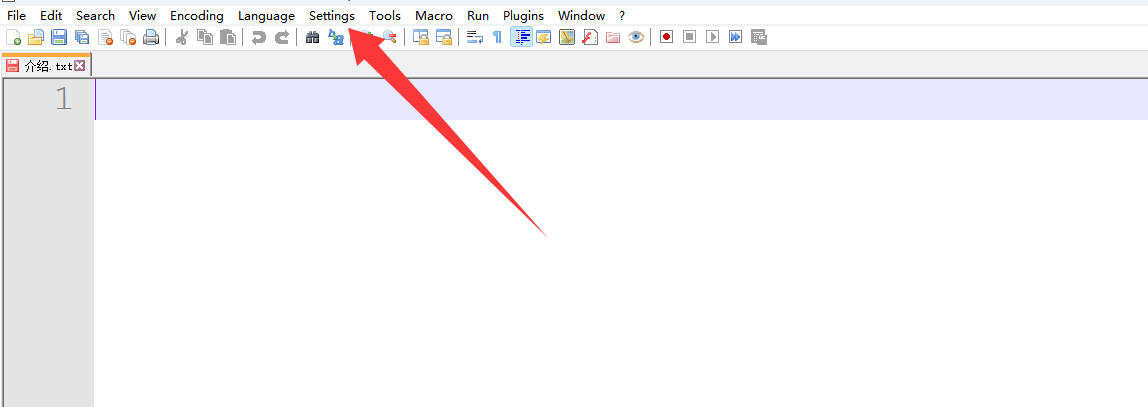
1、在本站下载并安装notepad++中文版官方,打开软件,点击顶部菜单栏的Settings(设置)。
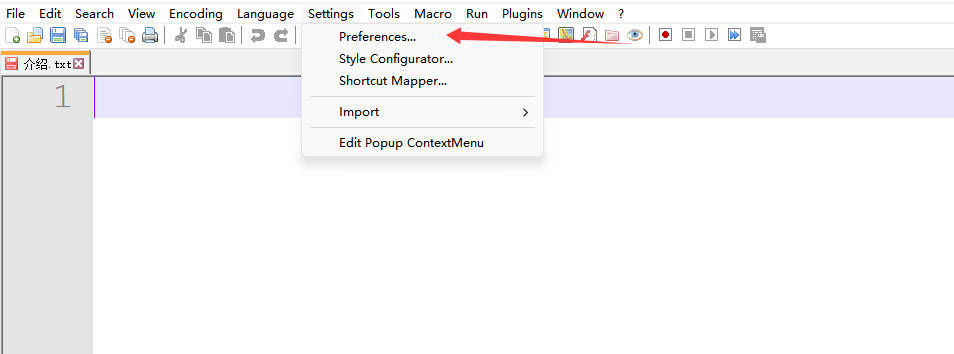
2、在下拉列表中选择Preferences...(首选项)。
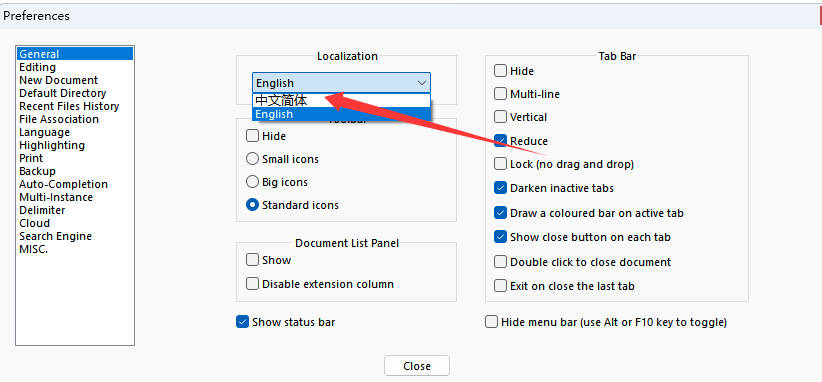
3、点击左侧的Localization(本地化),在右侧 “Localization”下拉菜单中,选择中文简体即可。
使用说明
1、支持ANSI,Unicode,UTF-8等编码互换。
2、使用标准的正则表达式搜索和替换。
3、空格,制表符彩色显示,并可互相转换。
4、设置无限个书签(9种图标可换)轻松定位。
5、对任意的文本块进行操作,ALT键+鼠标。
6、自定义代码页和字符集,对中文支持良好。
7、对括号{}〔〕()可以高亮配对显示,方便查看(仅对英文符号有效)。
8、自定义语法高亮,支持HTML,.XML,.CSS,.javascript,.VBScript,.ASP,.
notepad++中文免费版怎么改编码
方法 1:保存时选择编码
打开 Notepad(记事本),输入或编辑文本内容。
点击菜单栏的 文件 → 另存为(File → Save As)。
在保存对话框中,找到 编码(Encoding)选项(通常在下方)。
选择需要的编码格式:
UTF-8(推荐,支持多语言字符)
ANSI(默认,兼容旧系统,但可能乱码)
Unicode(UTF-16)
Unicode Big Endian(UTF-16BE)
点击 保存 完成。
方法 2:修改已存在文件的编码
如果文件已存在,需用 另存为 方式修改编码:
用 Notepad 打开文件。
按 Ctrl + S 直接保存会沿用原编码,需通过 另存为 重新选择编码(步骤同上)。
注意事项
乱码问题:
如果打开文件出现乱码,可能是原编码与当前选择不一致,尝试切换编码重新打开。
无BOM的UTF-8:
Notepad 默认保存的 UTF-8 会带 BOM头(可能影响某些程序),如需无BOM版本,建议使用 Notepad++ 或 VS Code。
ANSI 的局限性:
ANSI 编码在不同系统语言下可能代表不同字符集(如中文系统是GB2312),跨语言环境易乱码。
notepad++键盘操作快捷键:
Ctrl+c 、 Ctrl+v = 分别是粘帖和复制(至今还见到有人用右键复制的...太慢了)
Ctrl+S = 保存(直接代替旧的保存记录)
Ctrl+Shift+S = 另存为(另外存一份,不会直接覆盖你之前的保存)
Ctrl+z = 撤销一次操作
Ctrl+Shift+z = 恢复刚才的撤销
Ctrl+D = 复制+粘贴混合版。如果没有框选,就是整行都在搞事情。
Ctrl+A = 全选
Win+D = 切到桌面去(Win键是键盘左下角Ctrl旁边那个窗口图标)
Win+E = 打开我的电脑
Inserst = 文本输入覆盖模式,输入的内容会覆盖光标位置,再按一次复原。
Delete = 删除文件(暴力删除是shift+delete,慎用!不经过回收站,直接KO)
Home = 光标切到文本的最左边,不要用鼠标点或者用方向键狂按到前面去了。
End = 光标切到该行最右边。
