一、Notepad++ 官方下载:安全无捆绑,2026 最新版获取
1.1 官方中文镜像下载入口(精准直达,避免踩坑)
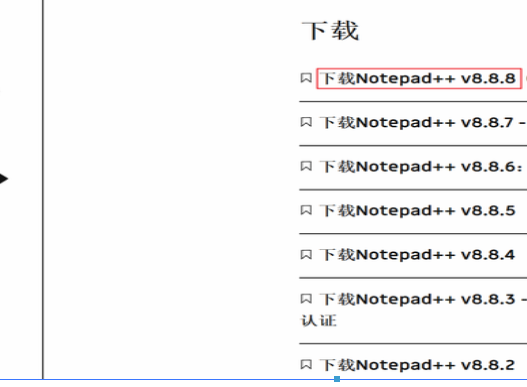
官方中文镜像下载页:https://noteapad.com/ (国内可直接访问,速度稳定)进入页面后,在「Stable release」稳定版区域,根据系统选择:
64 位系统(主流 Win10/Win11):点击「64-bit Installer」下载
32 位系统:点击「32-bit Installer」下载
也可选择便携版(Portable),无需安装,解压即用,适合临时使用场景。
1.2 安装步骤(新手零失败,30 秒完成)
双击下载的安装包,语言选择「Chinese (Simplified)」简体中文
同意协议,选择安装路径(建议默认,避免中文路径导致闪退)
勾选「创建桌面快捷方式」「添加到右键菜单」,方便后续快速打开
点击「安装」,等待 10 秒左右完成,点击「完成」即可启动软件。

1.3 中文界面设置(告别英文,新手更易操作)

二、Notepad++ 新手入门教程:5 大核心功能,快速上手不迷茫
2.1 基础文件操作(必学,日常编辑核心)
新建文件:Ctrl+N,或点击「文件」→「新建」
打开文件:Ctrl+O,支持.txt、.log、.py、.html 等几乎所有文本格式
保存文件:Ctrl+S,多文件编辑时用 Ctrl+Shift+S 一次性全部保存
关闭文件:Ctrl+W,关闭单个标签;右键标签可「关闭其他标签」,高效整理文件。
2.2 查找替换(文本编辑神器,批量处理超省心)
基础查找:Ctrl+F,输入关键词,支持「匹配大小写」「全字匹配」
批量替换:Ctrl+H,一键替换全文内容,比如批量修改日志中的错误字段
文件夹查找:Ctrl+Shift+F,搜索整个文件夹内的所有文本,适合批量处理
2.3 语法高亮(编程新手福音,代码一目了然)
2.4 列编辑模式(多行批量操作,效率翻倍)
2.5 书签功能(快速定位关键行,日志编辑必备)
三、Notepad++ 筛选日志技巧:3 个实战方法,海量信息快速提取
3.1 基础关键词筛选(新手首选,精准定位)
打开日志文件,按 Ctrl+F 打开查找框
输入关键词,取消「匹配整个单词」(避免漏匹配带符号的内容)
点击「标记」→勾选「标记行」→「标记全部」,所有含关键词的行会被标红
点击「搜索」→「书签」→「复制书签行」,粘贴到新文档,即可得到筛选后的日志。

3.2 正则表达式筛选(高级玩法,复杂日志全搞定)
Ctrl+F 打开查找框,勾选「正则表达式」
常用正则示例:
提取 IP 地址:\d {1,3}.\d {1,3}.\d {1,3}.\d {1,3}
筛选以 ERROR 开头的行:^ERROR.*$
提取日期(2026-04-21 格式):\d {4}-\d {2}-\d {2}
点击「查找全部」,下方会列出所有匹配结果,右键可复制全部结果。

3.3 批量删除无关行(快速精简日志,保留关键内容)
先标记需要保留的行(方法同 3.1)
点击「搜索」→「书签」→「删除未标记行」,一键删除所有无关内容
注意:操作前先保存原文件,避免误删无法恢复。
四、Notepad++ 核心优势总结:为什么选它?
完全免费:无付费门槛、无功能限制、无广告捆绑,比付费编辑器更良心
超轻量高效:安装包仅 4MB,启动速度≤3 秒,打开 1GB 大日志也不卡顿
功能全面:新手能快速上手,进阶有正则、宏、插件等高级功能,覆盖全场景
中文友好:官方支持简体中文,操作符合国内用户习惯,新手无学习压力